🎁 当サイト読者限定 20%OFFクーポン
WonderFox公式から、ticket-navi35.com 読者向けに 20%OFFクーポンコード を発行いただきました!
クーポンコード(コピーしてご利用ください)
navi3520
※ WonderFox 公式サイトの購入時に上記コードを入力してください
本記事は運営者satasharkとAIパートナー(zinbei・nibei)の協働で作成しています。情報は2026年4月時点での公開情報・WonderFox公式素材を基に解説。最新は必ず公式情報源でご確認ください。
はじめに
「あ、間違えて削除しちゃった…!」
パソコンを使っていれば、誰もが一度は経験するこの瞬間。仕事の資料、家族写真、思い出の動画、業務データ——たった一回のクリックで、何時間もかけて作ったファイルが消えてしまうことがあります。
そんな「やってしまった!」を救ってくれるのが、データ復元ソフト「RecoveryFox AI」です。
WonderFox社が開発したこのソフトは、AI技術を活用してファイルの断片を解析・再構成することで、削除済みファイル・フォーマット済みドライブ・破損したパーティション等から、画像・動画・ドキュメントを復元できる Windows 用データ復元ツールです。
本記事では、実際の操作画面を交えながら RecoveryFox AI の使い方・特徴・メリット を徹底解説します。
RecoveryFox AI とは?
RecoveryFox AI は、世界的に有名な動画変換ソフト「HD Video Converter Factory」を開発している WonderFox Soft, Inc. が提供する、AI搭載のデータ復元ソフトウェアです。
開発元情報
| 項目 | 内容 |
|---|---|
| 開発元 | WonderFox Soft, Inc. |
| 製品名 | RecoveryFox AI |
| 対応OS | Windows 10 / 11 |
| 言語 | 日本語対応 |
| 販売チャネル | Avangate(2Checkout) |
主な特徴
- 🤖 AIスキャン機能: 機械学習でファイル断片を自動解析・再構成
- 📂 多彩なファイル形式対応: JPG/PNG/SVG/GIF/WEBP/BMP/ICO/AVIF/ZIP/CSV/XML/DOCX/SQL/XLSX/HIV など
- 👀 プレビュー機能: 復元前に内容を確認できる
- 🎯 3ステップで完了: ドライブ選択 → スキャン → プレビュー&復元
- 🔍 2種類の表示: パス別 / ファイル種類別で見やすく整理
こんな人におすすめ
- ✅ 誤って大切なファイルを削除してしまった人
- ✅ ゴミ箱を空にした後で「しまった!」と気づいた人
- ✅ SDカードや外付けHDDのデータが消えてしまった人
- ✅ フォーマットしたドライブからデータを取り戻したい人
- ✅ パソコンが苦手でも、シンプルな操作で復元したい人
RecoveryFox AI の使い方|3ステップ完全ガイド
Step 1️⃣ ドライブを選ぶ
ソフトを起動すると、まず接続されているドライブの一覧が表示されます。
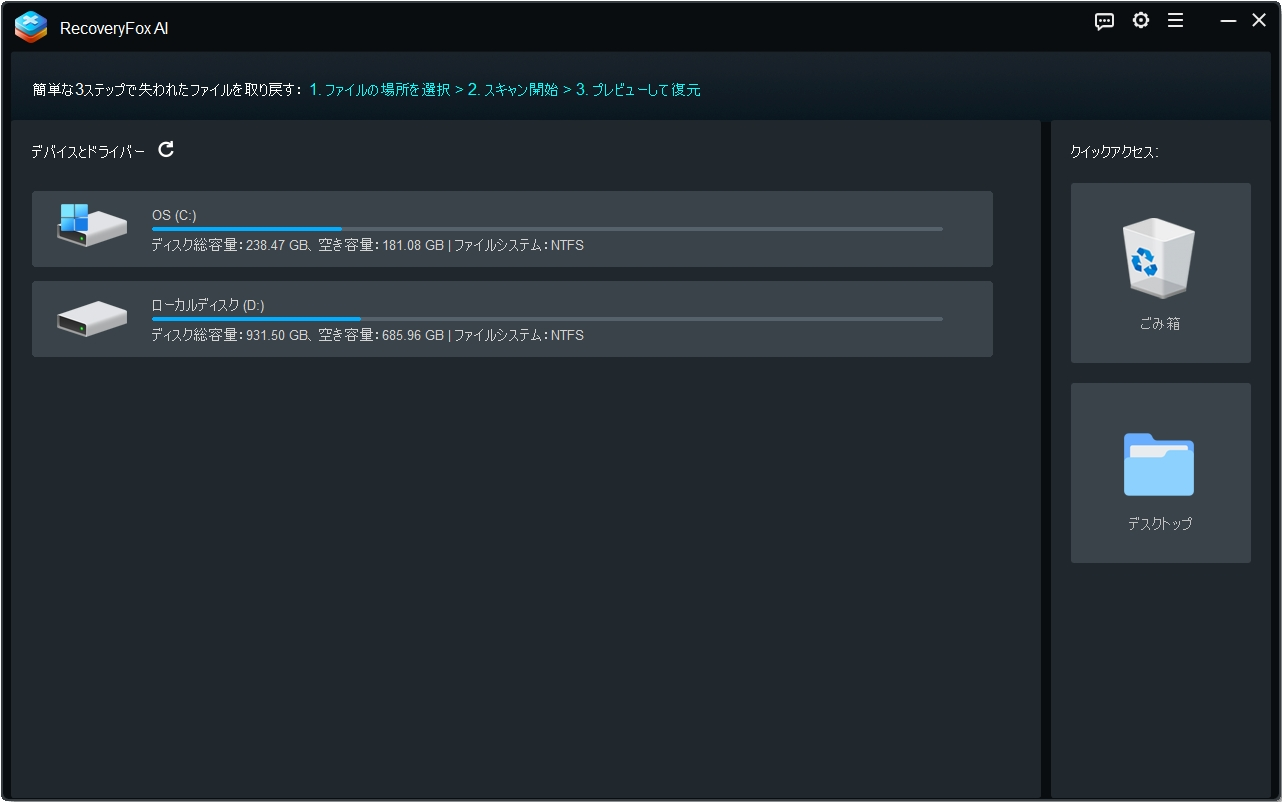
- OS (C:) や ローカルディスク (D:) などから、ファイルを復元したいドライブを選択
- 右側には 「ごみ箱」「デスクトップ」 といったクイックアクセスもあり
- 容量と空き容量も一目で確認できる
💡 ポイント: 復元元と復元先は別ドライブにするのが鉄則。同じドライブに復元すると、上書きで他のファイルが失われる可能性があります。
Step 2️⃣ AIスキャンを開始
ドライブを選んだら、自動でAIスキャンが始まります。
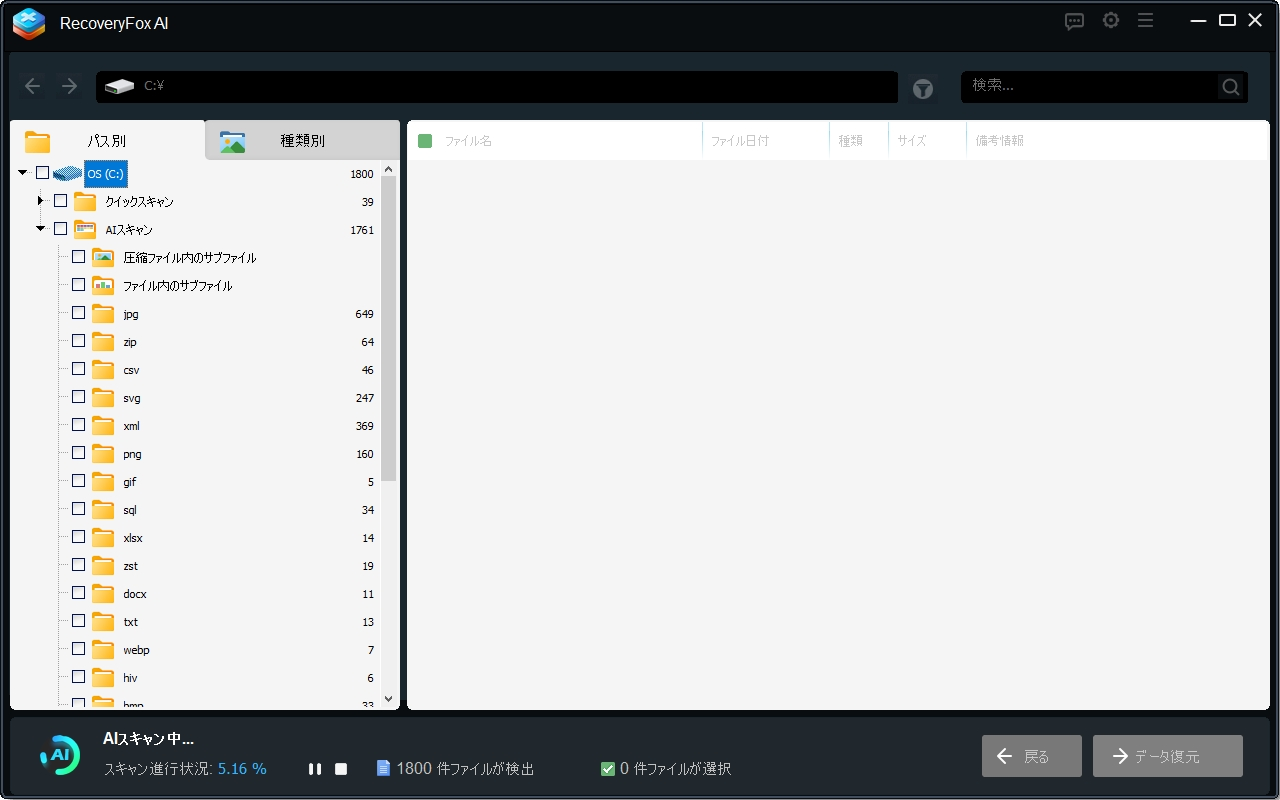
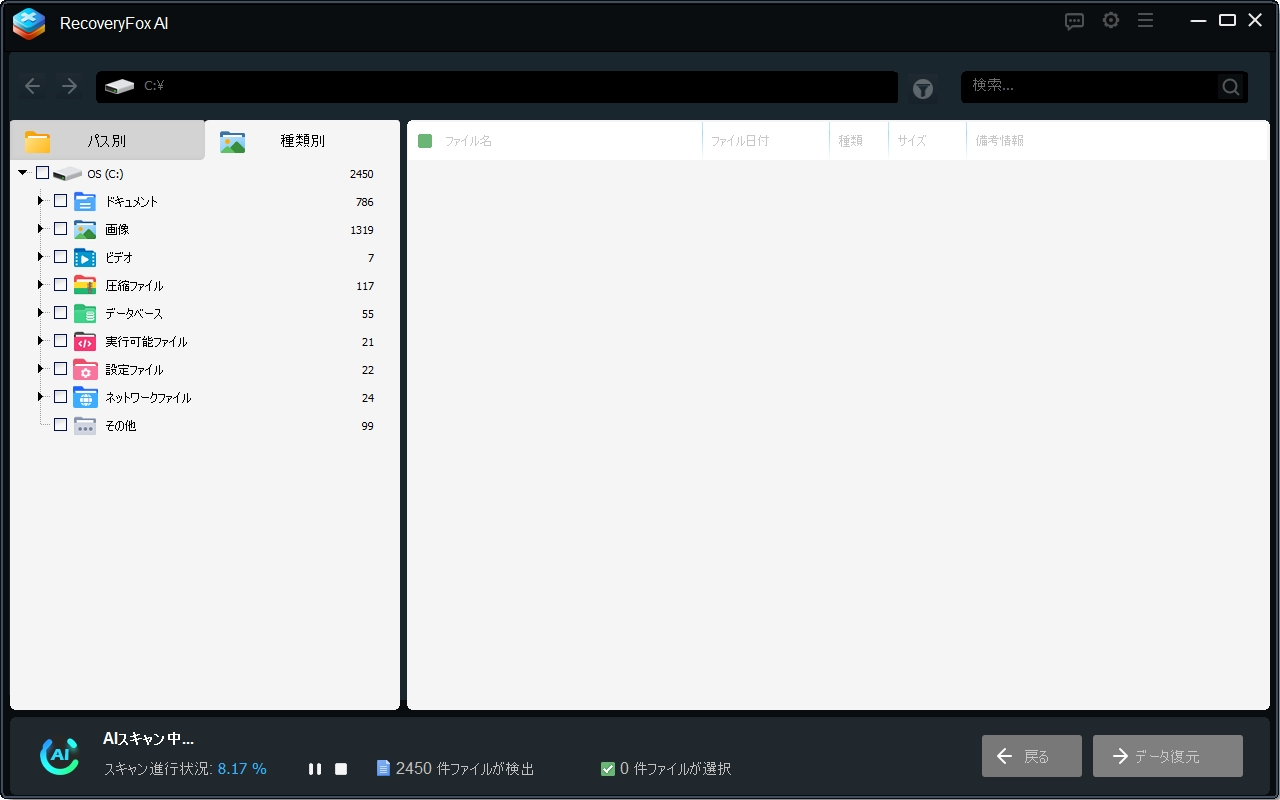
- 進行状況がリアルタイム表示(%とファイル件数)
- スキャン中でも 検出済みファイルを確認可能
- 「パス別」「種類別」 で表示切替
実際の検出結果例:
- 総検出ファイル数: 2,450件 → 2,692件(スキャン進行で増加)
- 種類別内訳:
- ドキュメント: 786〜883件
- 画像: 1,319〜1,410件(JPG 649件、SVG 247件、PNG 160件 等)
- ビデオ: 7〜18件
- 圧縮ファイル: 117〜131件
- データベース: 55〜67件
🎯 AIの強み: 単純なファイル名検索ではなく、ファイルの中身(バイナリ構造)を解析して種類を自動判別。ファイル名が消えていても、画像なのかドキュメントなのか正しく分類してくれます。
Step 3️⃣ プレビュー&復元
スキャン結果から復元したいファイルを選びます。
ファイル一覧の表示
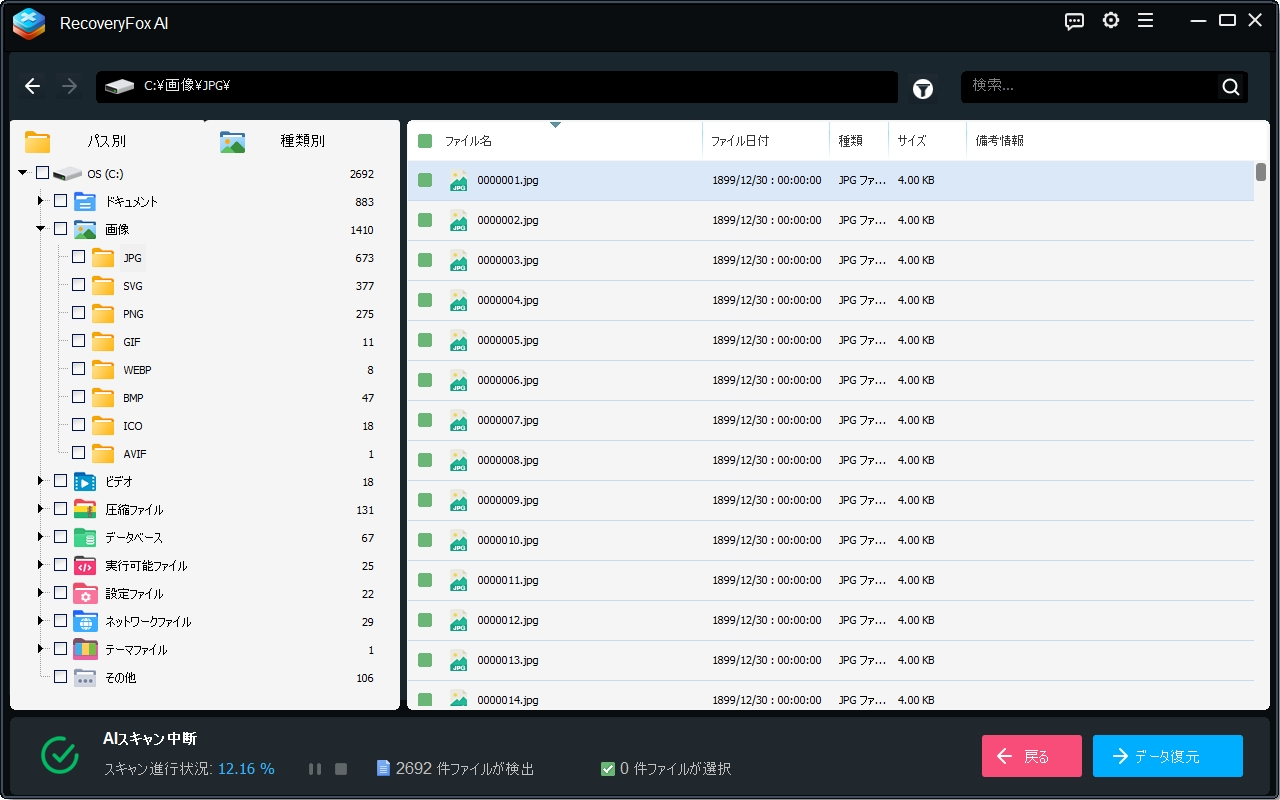
選択したフォルダ・ファイル種類の一覧が表示されます。
プレビュー機能で内容確認
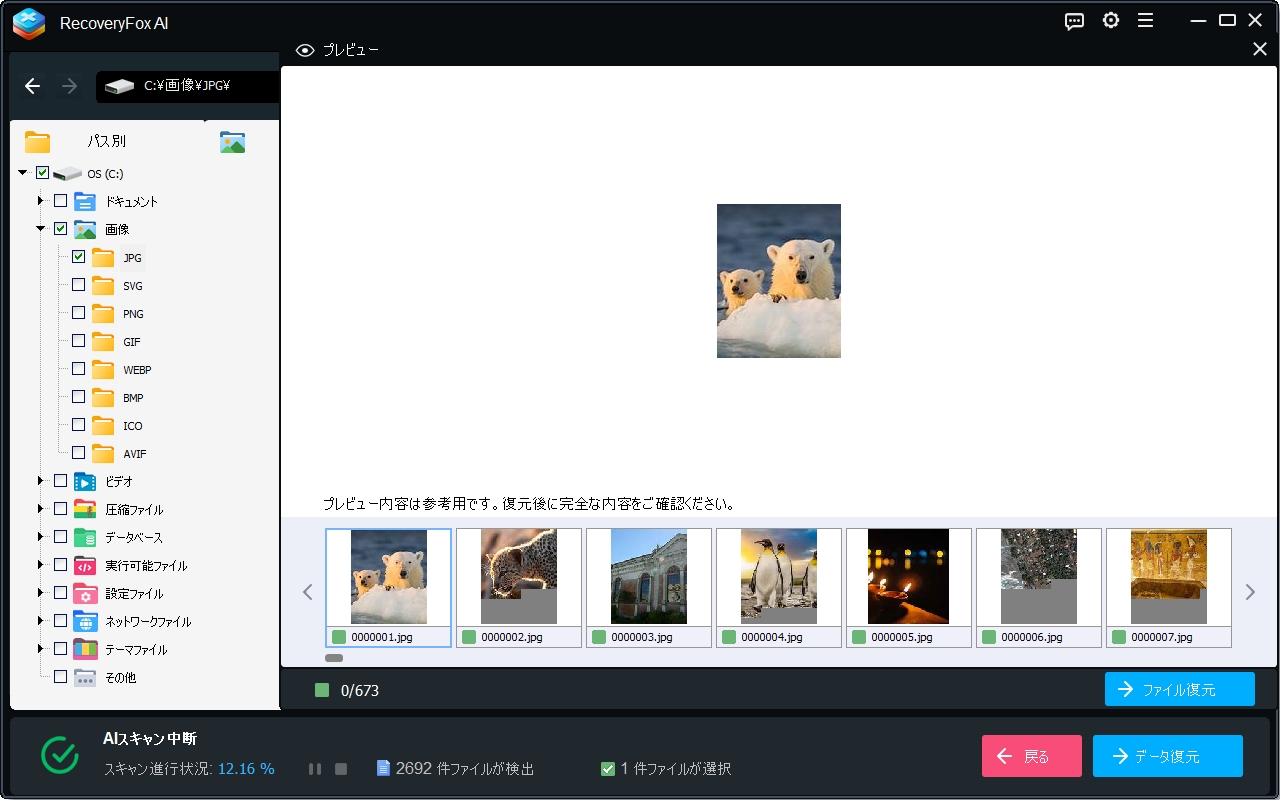
- ファイル一覧から選択 → 右側にプレビュー表示
- 画像なら写真がそのまま見える(ホッキョクグマ、ペンギン、街並み等のサンプル画像で確認可能)
- 「これは要らない」「これは欲しい」を視覚的に判断できる
フィルター機能で絞り込み
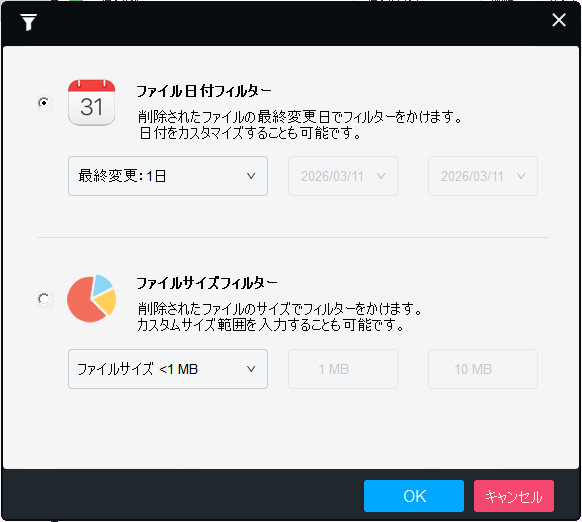
- 📅 ファイル日付フィルター: 「最終変更:1日 / 7日 / 30日 / カスタム期間」で削除日付から絞り込み
- 📊 ファイルサイズフィルター: 「<1MB / 1-10MB / カスタム範囲」でサイズで絞り込み
- 何千件のスキャン結果から、目的のファイルを 数秒で特定 できる
復元実行
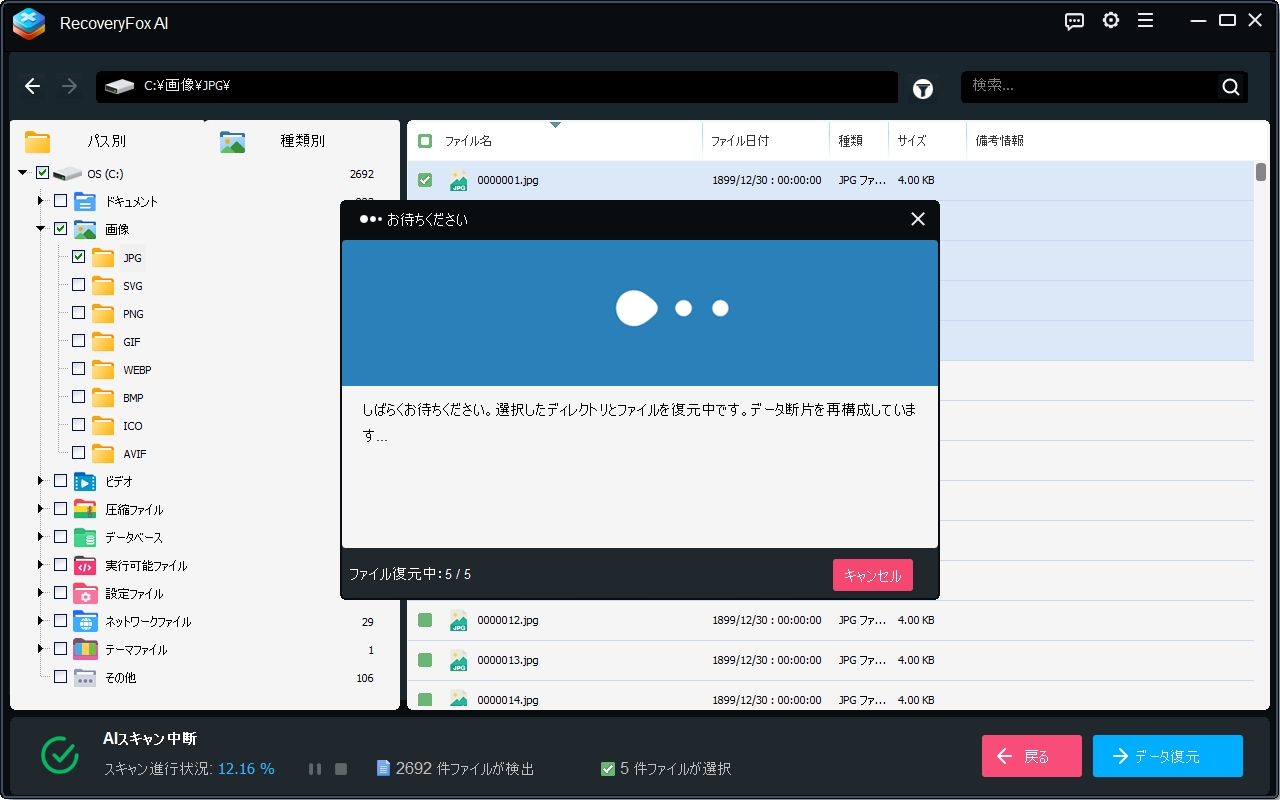
- チェックを入れて「データ復元」ボタンをクリック
- 復元中は進行状況ダイアログ表示
- 「ファイル復元中: 5/5」のように進捗が見える
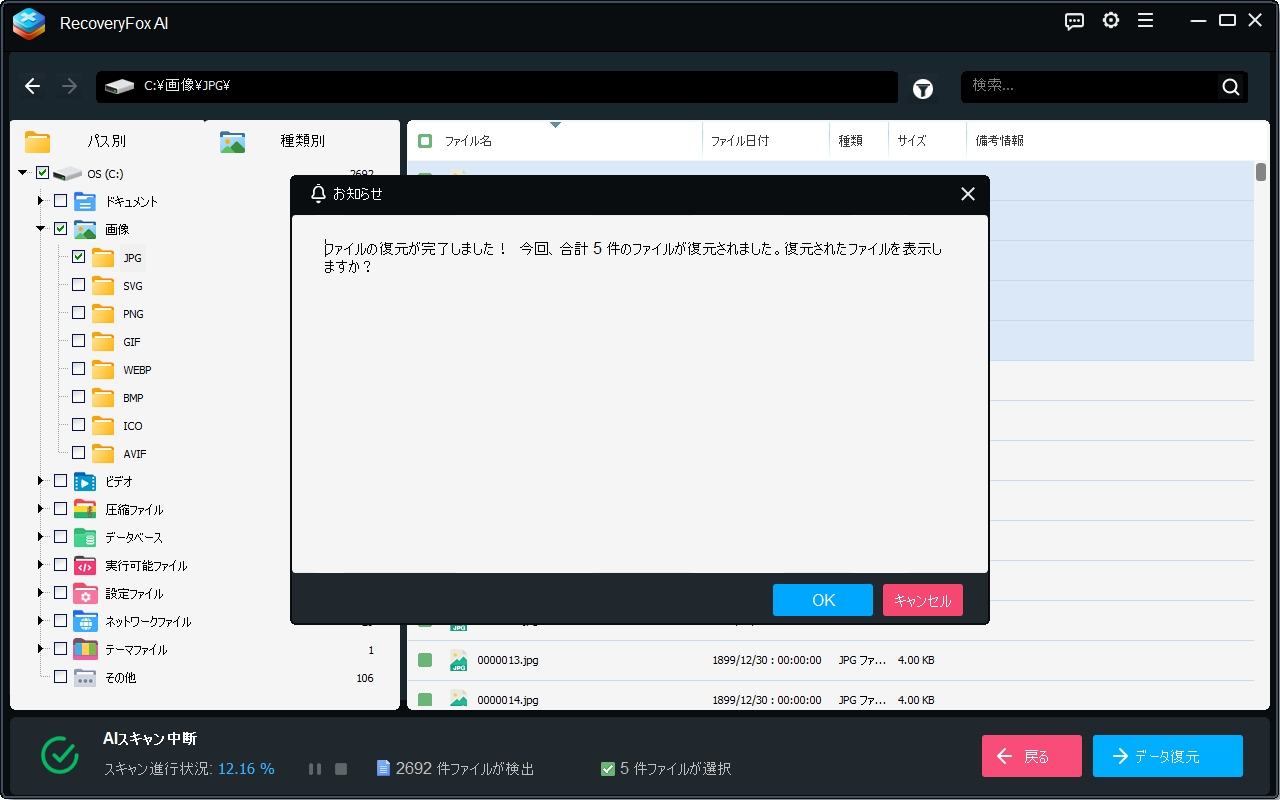
完了後、「ファイルの復元が完了しました! 今回、合計5件のファイルが復元されました」と通知。
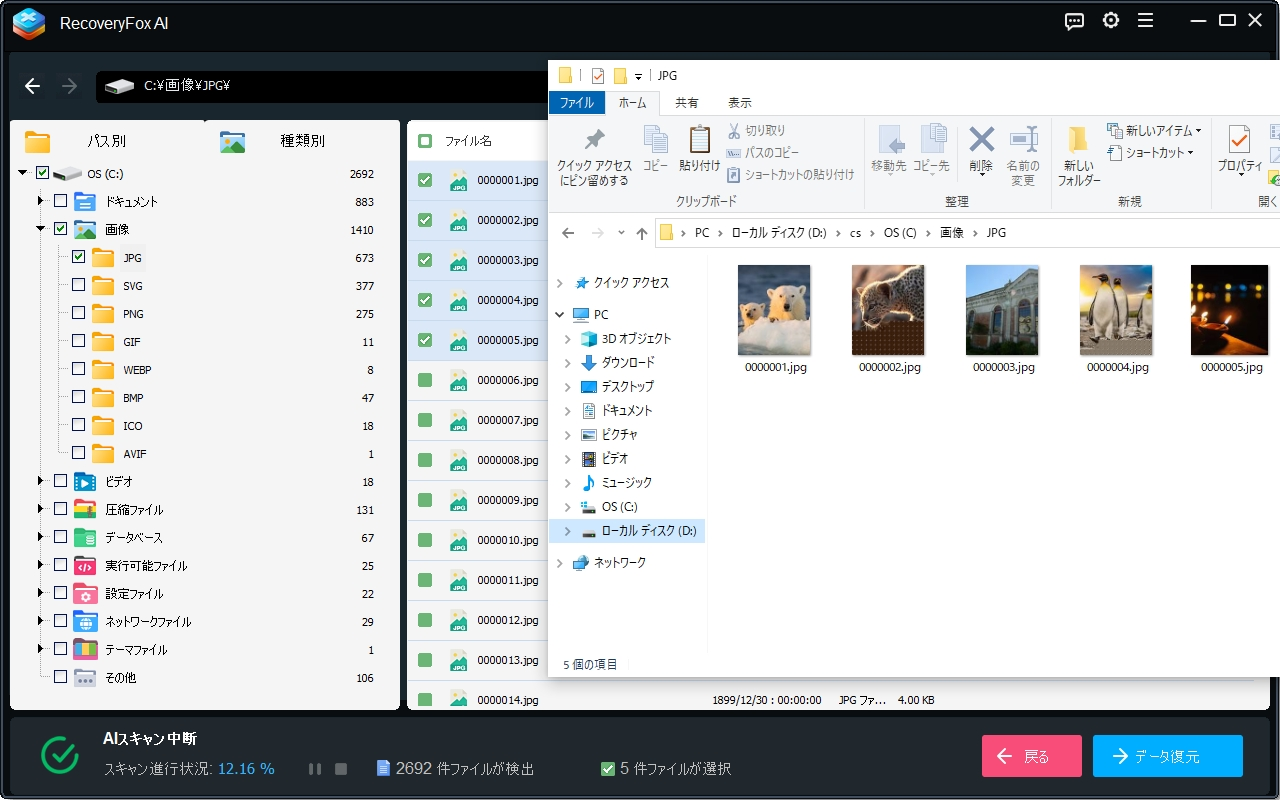
そのままエクスプローラで復元先フォルダを開いて確認可能。
実際に使ってわかったメリット
1. 操作が直感的すぎる
データ復元ソフトは「玄人向け」の印象が強いですが、RecoveryFox AI は マウスクリックだけで完結 します。専門知識ゼロでも使えます。
2. プレビュー機能が秀逸
他社ソフトでは「復元してみたら中身が壊れていた」というケースもありますが、RecoveryFox AI なら 復元前にサムネイルで確認 できるので無駄な復元を防げます。
3. 大量ファイルにも強い
2,692件のファイルを検出しても、フィルター機能とプレビューで 目的ファイルだけを的確に復元 できます。
4. 日本語UI完備
英語版データ復元ソフトに苦労してきた方には朗報。メニュー・ダイアログ・通知すべて日本語 で安心して使えます。
5. Windows最新OS対応
Windows 10 / 11 ネイティブ対応で、最新環境でも安心して動作します。
デメリット・注意点
⚠️ Mac版がない(現状)
Windows専用ソフト のため、Macユーザーは別ソフトが必要です。
⚠️ 物理的に破損したドライブは復元不可
ソフトウェア的な削除には強いですが、物理クラッシュしたHDD からの復元は専門業者に依頼する必要があります。
⚠️ 復元先は別ドライブ推奨
復元元と同じドライブに保存すると上書きリスクがあります。外付けHDDやUSBメモリ を準備するのがおすすめ。
使うシーン例
📷 シーン①: 旅行写真を間違えて削除
帰宅後にSDカードから写真を取り込んだあと、つい「整理して削除」を実行。気づいたら消したい写真と消したくない写真をまとめて削除してしまった——
→ RecoveryFox AI でSDカード内のJPG/PNGを検出 → プレビューで必要なものだけ選択復元
📄 シーン②: 仕事の資料が消えた
取引先用のWordファイル、明日が締切。なのにフォルダごと削除してゴミ箱を空にしてしまった——
→ DOCX形式でフィルタ → ファイル日付フィルタで「今日」に絞り込み → 即復元
💻 シーン③: パソコン買い替えで誤フォーマット
新PCに引越しのつもりで旧HDDをフォーマットしたが、まだバックアップが終わっていなかった——
→ AIスキャンでフォーマット後のドライブを解析 → 種類別で重要ファイルから順に復元
よくある質問(FAQ)
Q. 無料で使える?
A. 無料体験版でスキャンとプレビューまで可能。実際の復元には製品版(有料)が必要です。
Q. 安全?個人情報は大丈夫?
A. WonderFoxは長年信頼されている開発元。スキャンはローカル端末内で完結 し、データは外部送信されません。
Q. 復元成功率はどれくらい?
A. ケースによりますが、削除直後 → ほぼ100%、フォーマット後 → 80〜90%、長期間放置 → 50%以下 が目安。早めの復元が鍵です。
Q. 外付けHDD・USBメモリも対応?
A. ✅ 対応しています。ドライブ選択画面に表示されます。
Q. ゴミ箱を空にしたファイルも復元できる?
A. ✅ 可能です。物理的にデータがディスクに残っていれば、AIスキャンで検出できます。
まとめ|RecoveryFox AI は「もしも」の保険
データを失う瞬間は、突然やってきます。
そして、その瞬間に「復元できる手段がある」かどうかで、被害の大きさが100倍変わります。
RecoveryFox AI は:
- ✅ 直感的な3ステップ操作
- ✅ AI技術による高い検出精度
- ✅ プレビュー機能で安心の復元
- ✅ 日本語完全対応
- ✅ 多彩なファイル形式に対応
これら全てを兼ね備えた、「初心者にも玄人にも使える」万能データ復元ソフト です。
「今は必要ない」と思っているあなたほど、いざという時のために、まずは無料体験版で動作確認 しておくことをおすすめします。
🌿 satashark のひとこと|RecoveryFox AIを検討する立場から
ぼくは 「AI技術」系のサービスに触れる中で、RecoveryFox AIのような特化型ソリューションは「自分のユースケースに合うか」で価値が大きく変わると感じている。
公式の宣伝より、「実際の利用条件・運用フロー」を理解する方が後悔しない選び方につながる。
💭 余談:判断に迷う領域なら、「まず使う場面を1つ決めて運用してみる」のが効率的。最小コストで判断材料を得られる。
🎯 ナビ35 独自視点|RecoveryFox AI で見落としがちな3つの軸
1. 競合サービスとの実用面の比較
「競合サービスとの実用面の比較」はRecoveryFox AIを検討する上で見落とされがちなポイント。「自分のケースに刺さるか」を判断する軸として整理しています。
2. 導入後の運用コスト・習熟期間
「導入後の運用コスト・習熟期間」はRecoveryFox AIを検討する上で見落とされがちなポイント。「自分のケースに刺さるか」を判断する軸として整理しています。
3. 自分のユースケースに刺さるかの判断軸
「自分のユースケースに刺さるかの判断軸」はRecoveryFox AIを検討する上で見落とされがちなポイント。「自分のケースに刺さるか」を判断する軸として整理しています。
📋 利用前に確認したい3つのポイント
- 「料金・適用条件」:細かい条件を必ず確認
- 「サポート品質」:困った時の対応速度・体制
- 「継続性・将来性」:長期利用に耐えるか
関連記事
🤖 AI・テクノロジー 注目記事
🎁 読者特典:RecoveryFox AI 20%OFF クーポン
公式の購入ページで、専用クーポンコード navi3520 を入力すると20%OFFで購入できます(1年ライセンス対象)。
✍️ この記事を書いた人
チケットナビ編集部
先払い買取・金券売買の最新情報を初心者にもわかりやすくお届けします。業者の比較、買取率、トラブル対策など、安全に現金化するための情報を徹底調査して発信しています。