「YouTubeの動画を、あとからオフラインでも見られるように保存しておきたい」——そんなときに使える専用ソフトが CleverGet YouTube動画ダウンロード for Mac です。この記事では、実際にMacへインストールしてライセンス登録し、自分でアップロードした動画を使ってダウンロードを試したうえで、使い方・画質の選び方・そして使う前に必ず知っておきたい注意点まで、正直にレビューします。
CleverGet YouTube動画ダウンロードとは?
CleverGetは、Leawo Software(運営:Leawo)が開発する動画ダウンロードソフトです。「CleverGet YouTube動画ダウンロード」は、その中のYouTube専用モジュールで、YouTube上の動画をMP4などの形式で保存できます。
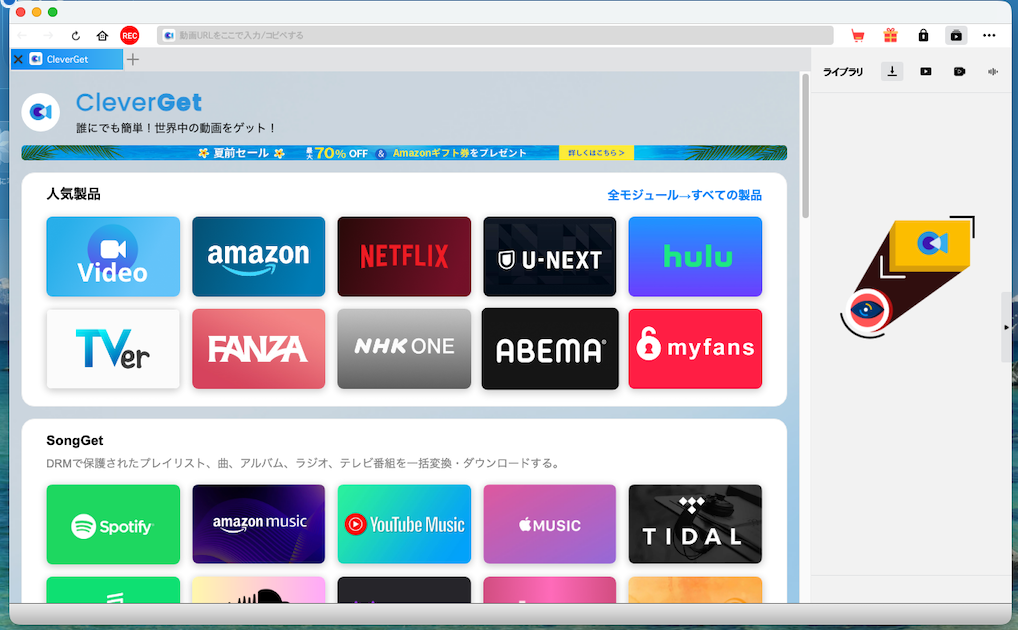
公式仕様では、解像度は最大8Kまで対応し、音声のみ(MP3)での保存や、字幕・チャプター情報の取得にも対応しているとされています。CleverGet本体はモジュール式になっていて、YouTubeのほかにも各種動画サービスや音楽サービス向けのモジュールが用意されています(今回レビューするのはYouTube用モジュールです)。
料金・ライセンスと読者クーポン
CleverGetは無料で試せる体験版があり、機能をひととおり触ってから製品版(ライセンス)を購入するかどうかを判断できます。料金はモジュールごと・期間(1年版/永久版)ごとに分かれているので、自分が使いたい機能だけを選べるのが特徴です。
当記事の読者向けに、全製品で使える40%OFFクーポンが用意されています。
- Leawo / CleverGet 全製品 40%OFF:LEACLGPRO40OFF
- SongGet(音楽ダウンロード)全製品 40%OFF:SONGGETSPC40OFF
※このクーポンは、公式サイトのセール・キャンペーンページで実施している割引との併用はできません。通常価格からの割引としてご利用ください。
実際にMacで使ってみた|インストールから保存まで
今回は、自分で制作してYouTubeに限定公開でアップした動画を題材に、ダウンロードの流れを試しました(自分の著作物なら権利の心配がいらないためです。この考え方は後述の注意点とも関係します)。
① インストール
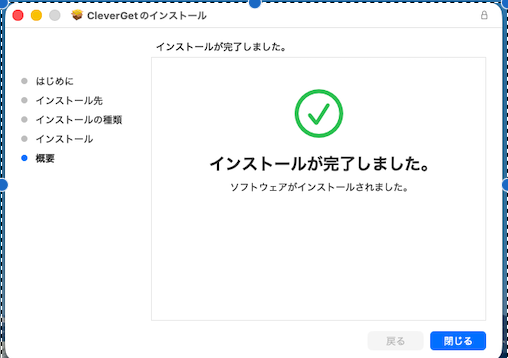
公式サイトからMac版をダウンロードします。実は私の環境では、最初の通常ダウンロードがなかなか進まず、少し手間取りました。ただ、ダウンロードページに「ダウンロードできない場合はこちら」という代替リンクの案内が用意されていて、そちらから問題なく完了。インストール自体は数十秒で終わり、難しい設定もありませんでした。うまく進まないときは、慌てずページ内の代替案内を使うのがおすすめです。
② ライセンス登録
起動後、「登録センター」でライセンスキーを貼り付けて登録すると、購入せずにそのモジュールが製品版として使えるようになります。料金一覧の画面が出ても、登録すればそこから購入する必要はありません。
③ 動画を読み込む
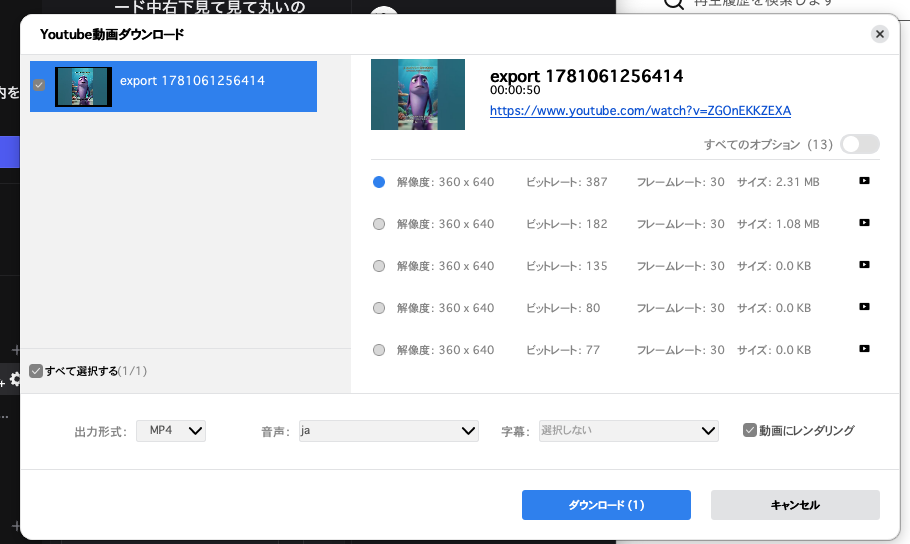
CleverGetの中のアドレスバーに、保存したい動画のURLを貼り付けてEnterを押します。すると動画が解析され、ダウンロードの選択画面が表示されました。
📘 さらに詳しい操作は、公式の使い方ガイド(CleverGetの使い方)も参考になります。
この選択画面が、個人的にいちばん分かりやすいと感じたポイントでした。画質(解像度・ビットレート・容量)と出力形式・音声・字幕を、保存前に一覧で確認して選べるので、「思っていたのと違う画質で落ちてしまった」という失敗が起きにくい作りです。なお今回の題材はアップしたばかりの縦型ショート動画だったため、選べる解像度は実際には低めでした(高解像度はYouTube側の処理が終わってから増えます)。8Kなどの高解像度は、元の動画がその画質で公開されている場合に選べる、という理解が正確です。
④ 保存と確認
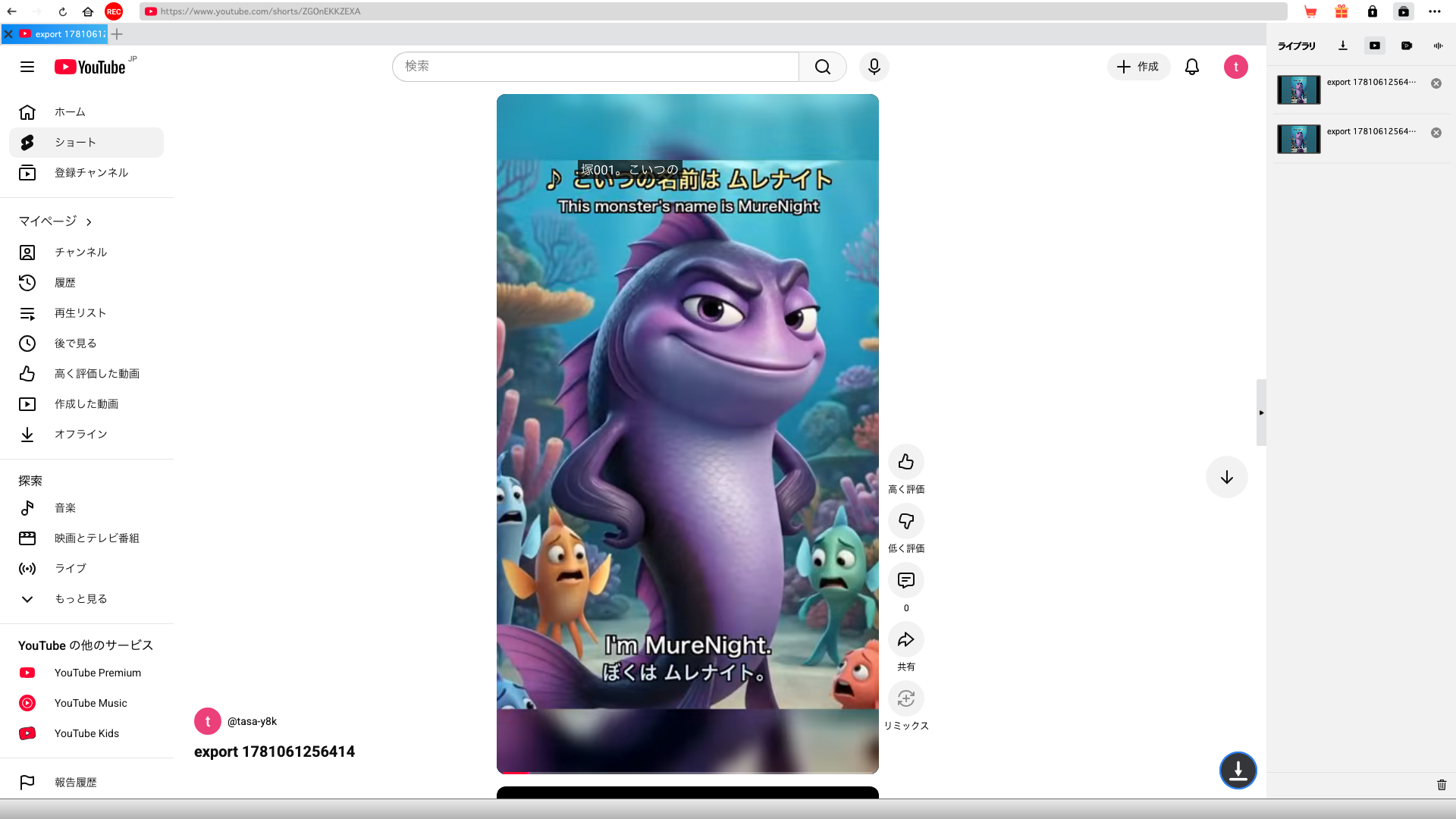
画質を選んで「ダウンロード」を押すと保存が始まり、完了後は「ライブラリ」に保存済みの動画として並びました。保存先のフォルダもここから確認できます。
使ってみて感じたメリット
- 保存前に画質と形式を選べる:解像度・容量・MP4などを確認してから保存できるので無駄がない。
- 操作がシンプル:URLを貼って解析→選んで保存、という流れが直感的。専門知識がいらない。
- 無料体験で試せる:使い勝手を確かめてから購入を判断できる。
- モジュール式で必要な分だけ:YouTubeだけ使いたいなら、その分だけ選べる。
使う前に必ず知っておきたい注意点
動画ダウンロードソフトは便利ですが、「何をダウンロードするか」によって適法かどうかが変わります。ここは正直に書いておきます。
- 他人が制作・公開している動画を、権利者の許可なくダウンロードする行為は、YouTubeの利用規約に反する場合があり、著作権法上の問題になることもあります。
- 安心して使えるのは、自分でアップロードした動画、配信元・権利者がダウンロードを許可しているもの、クリエイティブ・コモンズなど利用が認められているものなどです。
- 違法にアップロードされた動画(海賊版など)と知りながら保存する行為は避けてください。
- CleverGetはあくまで「保存するための道具」であり、どう使うかは利用者の責任になります。私的利用の範囲と、各サービスの規約・法律を守って使いましょう。
この記事で実演に自分の動画を使ったのも、こうした理由からです。ツールの良し悪しと、使い方のルールは分けて考えるのがおすすめです。
こんな人におすすめ
- 自分でYouTubeに上げた動画を、手元にも保存しておきたいクリエイター
- 権利的にクリアな動画を、画質を選んでオフライン保存したい人
- 専門知識なしで、シンプルに使える保存ソフトを探している人
よくある質問(FAQ)
Q. 無料で使えますか?
A. 無料の体験版があります。機能を試したうえで、製品版(ライセンス)を購入するか判断できます。読者クーポン(LEACLGPRO40OFF)で全製品40%OFFになります(セール併用不可)。
Q. Macで使えますか?
A. 今回レビューしたのはMac版です。Windows版も提供されています。
Q. どんな動画でも落とせますか?
A. 技術的に対応していても、権利者の許可がない他人の動画の保存は規約・法律に触れる場合があります。自分の動画や許可されたものに限って使うのが安全です(上の注意点を参照)。
Q. 8Kで保存できますか?
A. 公式仕様では最大8Kに対応していますが、実際に選べる画質は「元の動画が公開されている画質」によります。低画質でしか公開されていない動画は、その範囲内での保存になります。
まとめ
CleverGet YouTube動画ダウンロード for Mac は、URLを貼って、画質と形式を選んで保存するというシンプルな流れで、初めての人でも迷いにくい動画保存ソフトでした。保存前に画質・容量・形式を確認できる点が特に分かりやすかったです。無料体験があるので、まずは自分の動画や権利的にクリアな動画で試して、使い勝手を確かめてみるのがおすすめです。使うときは、各サービスの規約と著作権のルールを守って、安全に活用しましょう。
🌿 satashark の体験談
正直に言うと、最初は「ダウンロードソフトって難しそう」と身構えていました。でも実際にやってみると、インストールは数十秒、ライセンスは登録センターでキーを貼るだけ、あとはURLを貼って画質を選ぶだけ——という流れで、思っていたより、ずっとシンプルでした。今回はちょうど自分で作った動画があったので、それをYouTubeに限定公開でアップして、その動画を保存して試しました。自分の作ったものが手元のフォルダに残ると、ちょっと安心感があります。便利な道具だからこそ、「自分の動画や、許可されたものに使う」という線引きだけは大事にしたいな、と改めて思いました。
🤖 AI・テクノロジー 注目記事
▶ あわせて読みたい:スマホ側のデータトラブルに備えるなら、復元・修復・ロック解除までできる「Dr.Fone」の正直レビュー
あわせて読みたい
GOM Lab(ゴムラボ)完全レビュー|動画の再生・編集・録画・画像作成をまとめて揃えられる定番ソフト群【2026年8月最新】
✍️ この記事を書いた人
チケットナビ編集部
先払い買取・金券売買の最新情報を初心者にもわかりやすくお届けします。業者の比較、買取率、トラブル対策など、安全に現金化するための情報を徹底調査して発信しています。